
Highlights :
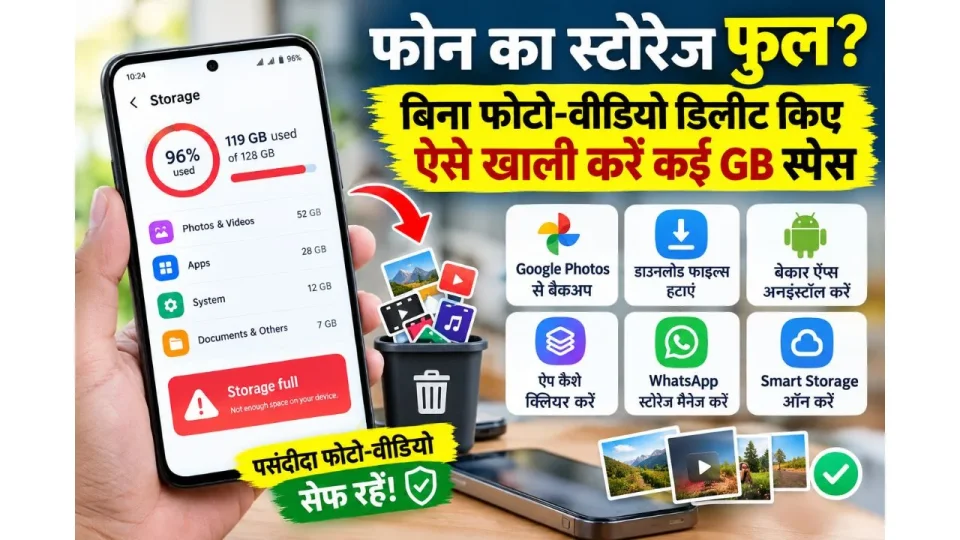
- फोन का स्टोरेज फुल होने पर फोटो-वीडियो डिलीट करना जरूरी नहीं।
- Google Photos बैकअप लेकर लोकल फाइल्स हटाई जा सकती हैं।
- WhatsApp के Manage Storage फीचर से बड़ी फाइल्स पहचानें।
- ऐप कैशे क्लियर करके अतिरिक्त जगह बनाएं।
नई दिल्ली (Threesocieties.com Desk): आज के समय में स्मार्टफोन हमारी जिंदगी का अहम हिस्सा बन चुका है। ऑनलाइन पेमेंट, सोशल मीडिया, वीडियो स्ट्रीमिंग, गेमिंग से लेकर ऑफिस के काम तक लगभग हर काम मोबाइल से ही किया जाता है। ऐसे में स्मार्टफोन में लगातार डेटा जमा होता रहता है और देखते ही देखते फोन का स्टोरेज फुल हो जाता है।
आजकल लगभग सभी स्मार्टफोन में AI फीचर्स, हाई-रेजोल्यूशन कैमरा, 4K वीडियो रिकॉर्डिंग और हैवी गेम्स का सपोर्ट मिलने लगा है। इन सुविधाओं के कारण फोन में ज्यादा स्टोरेज की जरूरत पड़ती है। वहीं, कई नए स्मार्टफोन में माइक्रोएसडी कार्ड के जरिए स्टोरेज बढ़ाने का विकल्प भी नहीं मिलता।स्टोरेज फुल होने पर फोन की परफॉर्मेंस प्रभावित हो सकती है। कई बार नए ऐप डाउनलोड करने, फोटो खींचने या वीडियो रिकॉर्ड करने में भी परेशानी होने लगती है। हालांकि, अच्छी बात यह है कि Android स्मार्टफोन में कुछ ऐसे विकल्प मौजूद हैं, जिनकी मदद से बिना जरूरी फोटो और वीडियो डिलीट किए भी काफी जगह खाली की जा सकती है।
और भी पढ़ें
- शोपियां में आतंकी फंडिंग मॉड्यूल का भंडाफोड़, लश्कर-TRF के 10 मददगार गिरफ्तार
- कोलकाता पुलिस की धनबाद में रेड, छत्तीसगढ़ भिलाई BJP के पूर्व कोषाध्यक्ष गिरफ्तार
- अनंत सिंह को फिर जाना होगा जेल: सुप्रीम कोर्ट का बड़ा झटका, 1 दिसंबर तक सरेंडर
- धनबाद पुलिस में होगा फेरबदल! 3 इंस्पेक्टर समेत आधा दर्जन थानेदार बदलने की तैयारी
आइए जानते हैं फोन का स्टोरेज खाली करने के 7 आसान और असरदार तरीके
1. सबसे पहले चेक करें फोन का स्टोरेज
फोन की सफाई शुरू करने से पहले यह जानना जरूरी है कि आखिर सबसे ज्यादा स्टोरेज किस चीज ने घेर रखा है।इसके लिए अपने स्मार्टफोन की Settings में जाएं और Storage विकल्प खोलें। यहां आपको Apps, Photos, Videos, Documents और अन्य फाइल्स के इस्तेमाल किए जा रहे स्टोरेज की जानकारी मिल जाएगी।अलग-अलग कंपनियों के स्मार्टफोन में सेटिंग्स का इंटरफेस थोड़ा अलग हो सकता है। Samsung, Xiaomi, Vivo, Oppo और OnePlus जैसे ब्रांड्स में भी स्टोरेज देखने का तरीका थोड़ा बदल सकता है। स्टोरेज की जानकारी मिलने के बाद आप आसानी से तय कर सकते हैं कि सबसे पहले किस चीज को हटाने या मैनेज करने की जरूरत है।
2. Google Photos से बैकअप लेकर खाली करें स्पेस
स्मार्टफोन में सबसे ज्यादा जगह अक्सर फोटो और वीडियो ही घेरते हैं। लेकिन अगर आप अपनी यादगार तस्वीरें और वीडियो डिलीट नहीं करना चाहते हैं तो Google Photos का इस्तेमाल कर सकते हैं। इसके लिए Google Photos ऐप में जाकर अपनी फोटो और वीडियो का बैकअप ऑन करें। बैकअप पूरा होने के बाद ऐप में मौजूद Free up space विकल्प का इस्तेमाल किया जा सकता है। इससे पहले से बैकअप की गई फोटो और वीडियो की लोकल कॉपी फोन से हटाई जा सकती है। हालांकि, ऐसा करने से पहले यह जरूर सुनिश्चित कर लें कि सभी जरूरी फाइल्स का बैकअप सफलतापूर्वक पूरा हो चुका है। इसके बाद आप इंटरनेट की मदद से Google Photos ऐप में अपनी पुरानी तस्वीरें और वीडियो देख सकते हैं। ध्यान दें: क्लाउड बैकअप के लिए Google अकाउंट में उपलब्ध स्टोरेज की सीमा और इंटरनेट कनेक्शन का ध्यान रखें।
3. डाउनलोड की गई फिल्में, गाने और फाइल्स हटाएं
कई बार हम Netflix, YouTube, Google TV और YouTube Music जैसे ऐप्स में फिल्में, वीडियो और गाने डाउनलोड कर लेते हैं। इस्तेमाल के बाद इन्हें हटाना भूल जाते हैं। ये डाउनलोड की गई फाइल्स फोन की काफी मेमोरी घेर सकती हैं। स्टोरेज खाली करने के लिए इन ऐप्स में जाकर डाउनलोड सेक्शन चेक करें। जिन फिल्मों, वीडियो और गानों की अब जरूरत नहीं है, उन्हें Remove Download कर दें। इसके अलावा फोन के File Manager में जाकर Downloads फोल्डर भी चेक करें। यहां मौजूद पुरानी PDF, ZIP फाइल्स, इंस्टॉलेशन फाइल्स और दूसरे गैर-जरूरी डॉक्यूमेंट्स को हटाया जा सकता है। अगर आपके पास बड़ी जरूरी फाइल्स हैं तो उन्हें USB केबल की मदद से कंप्यूटर या लैपटॉप में ट्रांसफर भी कर सकते हैं।
4. इस्तेमाल नहीं होने वाले ऐप्स को अनइंस्टॉल करें
कई स्मार्टफोन यूजर्स अपने फोन में जरूरत से ज्यादा ऐप्स इंस्टॉल करके रखते हैं। इनमें से कई ऐप्स का इस्तेमाल महीनों तक नहीं होता। ऐसे ऐप्स फोन की स्टोरेज घेरते हैं। इसलिए समय-समय पर अपने फोन में इंस्टॉल ऐप्स की लिस्ट चेक करें और गैर-जरूरी ऐप्स को अनइंस्टॉल कर दें। इससे फोन में तुरंत जगह खाली हो सकती है।
Automatic App Archiving का करें इस्तेमाल
Google Play Store में Automatic App Archiving का विकल्प भी मिलता है। इसे ऑन करने पर कम इस्तेमाल होने वाले कुछ ऐप्स को आर्काइव किया जा सकता है। इस फीचर से ऐप का बड़ा हिस्सा हट जाता है, जबकि समर्थित ऐप्स का पर्सनल डेटा सुरक्षित रह सकता है। जरूरत पड़ने पर ऐप को दोबारा डाउनलोड करके इस्तेमाल किया जा सकता है। इसके लिए Google Play Store खोलें और Profile में जाकर Settings > General > Automatically archive apps विकल्प को ऑन करें।
5. ऐप Cache क्लियर करके खाली करें स्टोरेज
फोन में इंस्टॉल ऐप्स इस्तेमाल करने के दौरान कई तरह की अस्थायी फाइल्स यानी Cache जमा करते रहते हैं। Instagram, Facebook, Chrome और दूसरे ऐप्स में समय के साथ काफी कैशे डेटा जमा हो सकता है। इसे हटाकर फोन में कुछ अतिरिक्त जगह बनाई जा सकती है।
इसके लिए ये स्टेप्स फॉलो करें:
सबसे पहले फोन की Settings खोलें।
इसके बाद Apps विकल्प पर जाएं।
उस ऐप को चुनें जिसका कैशे क्लियर करना है।
Storage या Storage and Cache विकल्प खोलें।
अब Clear Cache पर टैप करें।
इससे ऐप की अस्थायी फाइल्स हट जाएंगी। हालांकि, ध्यान रखें कि Clear Cache और Clear Data दोनों अलग-अलग विकल्प हैं। Clear Data या Clear Storage पर बिना सोचे-समझे क्लिक न करें। इससे ऐप का लोकल डेटा, लॉगिन जानकारी, सेटिंग्स और डाउनलोड किया गया कंटेंट हट सकता है।
6. WhatsApp और दूसरे सोशल मीडिया ऐप्स की सफाई करें
WhatsApp, Telegram और Instagram जैसे ऐप्स में रोजाना बड़ी संख्या में फोटो, वीडियो, GIF और डॉक्यूमेंट्स आते हैं। कई बार एक ही वीडियो या फोटो कई बार डाउनलोड हो जाती है। इससे फोन का स्टोरेज तेजी से भरने लगता है। WhatsApp में स्टोरेज मैनेज करने के लिए:
WhatsApp खोलें।
Settings में जाएं।
Storage and Data विकल्प चुनें।
Manage Storage पर टैप करें।
यहां बड़ी फाइल्स और ज्यादा जगह घेरने वाली चैट्स की जानकारी मिलेगी।
गैर-जरूरी वीडियो, फोटो और डॉक्यूमेंट्स को चुनकर हटाएं।
इसी तरह Telegram में भी Storage Usage विकल्प के जरिए कैशे फाइल्स मैनेज की जा सकती हैं।
इस तरीके से जरूरी चैट और व्यक्तिगत फोटो सुरक्षित रखते हुए गैर-जरूरी मीडिया फाइल्स हटाई जा सकती हैं।
7. Smart Storage फीचर को ऑन करें
कुछ Android स्मार्टफोन में Smart Storage का फीचर मिलता है। यह फोन में जगह कम होने पर पहले से बैकअप की गई फोटो और वीडियो की लोकल कॉपी हटाने में मदद कर सकता है। अगर आपका डिवाइस इस फीचर को सपोर्ट करता है तो Settings > Storage में जाकर इसे चेक करें। इससे बार-बार मैन्युअल तरीके से स्टोरेज खाली करने की जरूरत कम हो सकती है। हालांकि, यह फीचर हर Android स्मार्टफोन में उपलब्ध नहीं होता। इसलिए अपने फोन के मॉडल के अनुसार इसकी उपलब्धता जरूर जांचें।
फोन का स्टोरेज खाली करते समय इन बातों का रखें ध्यान
स्मार्टफोन की मेमोरी खाली करते समय कुछ जरूरी सावधानियां बरतना भी बेहद जरूरी है।
जरूरी फोटो और वीडियो का बैकअप लेने के बाद ही उन्हें फोन से हटाएं।
Clear Cache और Clear Data के बीच अंतर समझें।
अनजान फाइल्स और सिस्टम फोल्डर को डिलीट न करें।
जरूरी डॉक्यूमेंट्स को कंप्यूटर या क्लाउड में सुरक्षित रखें।
समय-समय पर WhatsApp और Telegram का स्टोरेज चेक करते रहें।
फोन में पर्याप्त खाली जगह बनाए रखने की कोशिश करें।